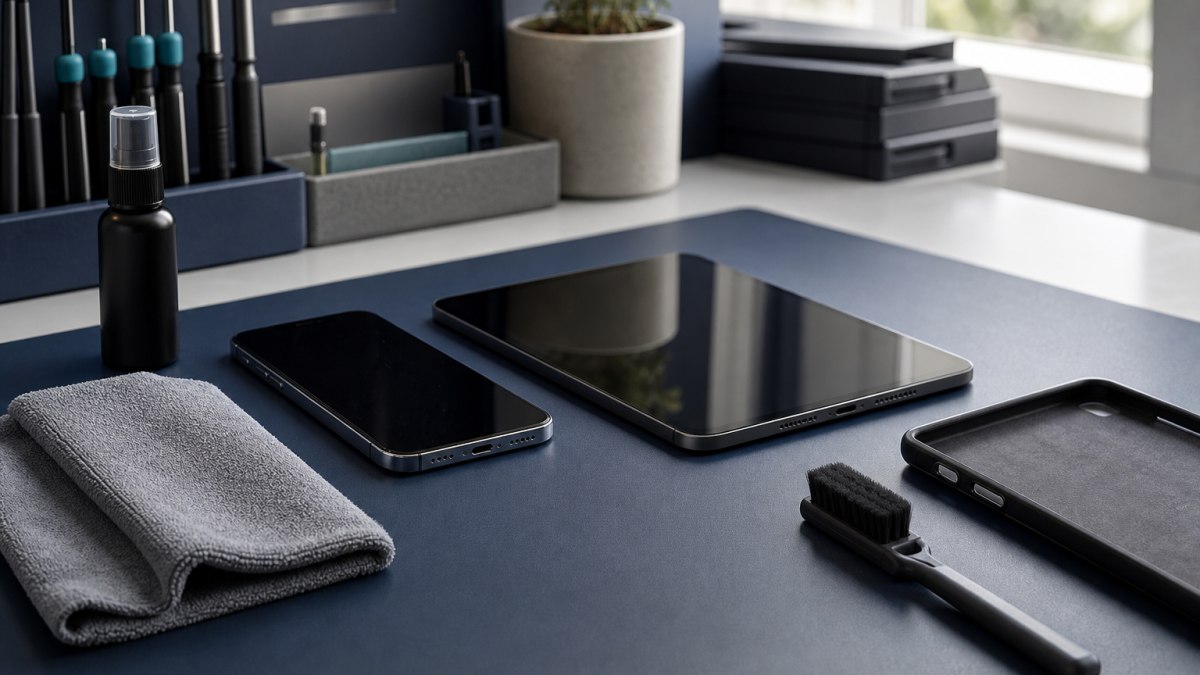
Ein verschmiertes Display ist lästig: Die Tastatur reagiert schlechter, Fotos wirken milchig und beim Telefonieren klebt das Glas an der Wange. Trotzdem ist die richtige Reaktion nicht der Griff zum Küchenreiniger. Viele Schäden entstehen nicht durch Schmutz selbst, sondern durch gut gemeinte Reinigung mit zu viel Druck, Flüssigkeit oder ungeeigneten Hilfsmitteln. Wer ein Smartphone-Display reinigen will, braucht meist nur ein sauberes Mikrofasertuch, etwas Geduld und klare Grenzen.
Die wichtigsten Herstellerhinweise gehen in dieselbe Richtung: weich und fusselfrei wischen, Feuchtigkeit sparsam einsetzen, keine aggressiven Reiniger verwenden und keine Flüssigkeit in Öffnungen bringen. Das klingt simpel, ist im Alltag aber schnell missachtet – besonders bei Ladeproblemen, dumpfem Ton oder klebrigen Rückständen rund um Hülle und Schutzfolie.
Was auf dem Display tatsächlich sitzt
Auf dem Glas sammeln sich vor allem Hautfett, Staub, Kosmetik, Pollen, Taschenfussel und kleine Reste von Handcreme. Dazu kommen Ablagerungen am Rand der Schutzhülle, in der Hörmuschel und beim Ladeanschluss. Nicht alles ist gleich kritisch. Ein gleichmässiger Schmierfilm auf dem Glas ist meist harmlos. Krümel im USB-C-Anschluss, Feuchtigkeit am Lautsprecher oder klebrige Flüssigkeit an den Tasten können dagegen Funktionen beeinträchtigen.
Moderne Displays haben zudem Oberflächenbeschichtungen, zum Beispiel gegen Fingerabdrücke. Diese Schichten sind dünn und nicht dafür gemacht, regelmässig mit Scheuermitteln, Alkoholbädern oder rauen Haushaltstüchern bearbeitet zu werden. Auch Schutzfolien reagieren je nach Material anders: Glasfolien verzeihen mehr als weiche Kunststofffolien, können aber an den Rändern Flüssigkeit unterziehen.
Die sichere Grundreinigung: Mikrofasertuch zuerst
Für die normale Reinigung reicht ein trockenes, sauberes Mikrofasertuch in den meisten Fällen aus. Wichtig ist, dass das Tuch wirklich sauber ist. Ein Mikrofasertuch, das schon für Brille, Küchenfläche oder Werkbank verwendet wurde, kann feinen Staub oder harte Partikel enthalten und dadurch Spuren verursachen.
Schritt für Schritt ohne Risiko
- Gerät vom Kabel trennen. Entfernen Sie Ladekabel, Kopfhöreradapter und andere Zubehörteile.
- Gerät ausschalten. Das ist besonders sinnvoll, wenn Sie mit leicht feuchtem Tuch arbeiten oder nahe an Öffnungen reinigen.
- Hülle abnehmen. Unter der Hülle sitzen oft Sandkörner, Staub und klebrige Ränder. Diese können beim Wischen über das Glas gezogen werden.
- Trocken vorreinigen. Wischen Sie mit leichtem Druck in ruhigen Bewegungen über das Display. Nicht kreisend schrubben, wenn sichtbare Körnchen aufliegen.
- Bei Flecken minimal anfeuchten. Falls nötig, befeuchten Sie eine Ecke des Tuchs ganz leicht. Das Tuch soll nicht tropfen und sich nicht nass anfühlen.
- Trocken nachwischen. Entfernen Sie Restfeuchte sofort mit einer trockenen Stelle des Tuchs.
Google nennt für Pixel-Geräte ein weiches, fusselfreies Tuch als Basis und erlaubt für Flecken auf dem Display geeignete Display- oder Brillenreinigungstücher. Samsung empfiehlt bei Galaxy-Geräten ebenfalls Mikrofasertücher und betont, dass Reinigungs- oder Desinfektionsmittel nicht direkt aufs Gerät gesprüht werden sollen. Diese Regeln sind auch für andere Smartphones und Tablets eine vernünftige Orientierung.
Welche Mittel Sie besser vermeiden
Nicht jedes Produkt, das Glas sauber macht, ist für ein Smartphone geeignet. Haushaltsreiniger sind für Fenster, Chrom oder Küchenflächen formuliert – nicht für beschichtete Displays, Dichtungen, Lautsprechergitter und Kleberänder.
- Kein Glasreiniger direkt auf das Gerät. Sprühnebel findet leicht den Weg in Lautsprecher, Mikrofone und Anschlüsse.
- Keine Bleiche und keine aggressiven Desinfektionsmittel. Hersteller warnen ausdrücklich vor solchen Mitteln.
- Keine Scheuerschwämme, Küchenpapier oder rauen Tücher. Sie können feine Kratzer und matte Stellen fördern.
- Keine Druckluft in Anschlüsse oder Lautsprecher. Der Luftstoss kann Schmutz tiefer hineindrücken oder empfindliche Bauteile belasten.
- Keine Flüssigkeit in Öffnungen laufen lassen. Auch wasserresistente Geräte sind nicht unbegrenzt gegen Flüssigkeit geschützt, und Alterung, Stürze oder Reparaturen können Dichtungen beeinflussen.
- Keine externen Wärmequellen. Föhn, Heizung oder Backofen sind keine Trocknungshilfen für Elektronik.
Desinfektion ist ein Sonderfall. Wenn Sie ein geeignetes Tuch oder eine Herstellerempfehlung für Ihr Modell haben, tragen Sie die Flüssigkeit nur auf das Reinigungstuch auf, nie direkt auf das Gerät. Danach sollte die Oberfläche trocken nachgewischt werden. Bei Unsicherheit ist weniger besser.
Anschlüsse, Lautsprecher und Mikrofone: vorsichtig statt gründlich
Viele Probleme werden fälschlich als Defekt wahrgenommen: Das Ladekabel hält nicht mehr sauber, der Ton klingt dumpf, das Mikrofon nimmt leise auf. Manchmal steckt nur Staub im Anschluss oder ein Film über dem Lautsprechergitter. Genau hier ist aber Zurückhaltung wichtig, weil zu viel Reinigung mehr Schaden anrichten kann als der Schmutz.
Was Sie zu Hause sicher tun können
- Gerät ausschalten und vom Strom trennen.
- Hülle entfernen und den Bereich rund um den Anschluss trocken abwischen.
- Locker sitzende Fussel an der Oberfläche mit einem trockenen, weichen Pinsel entfernen.
- Lautsprechergitter nur oberflächlich abtupfen, nicht in die Öffnungen drücken.
- Nach Feuchtigkeit das Gerät in Ruhe an einem trockenen, gut belüfteten Ort liegen lassen.
Was nicht dazugehört: mit Büroklammern, Nadeln, Messern oder anderen Metallgegenständen im Ladeport kratzen. Auch Wattestäbchen können Fasern verlieren oder Schmutz verdichten, wenn sie in enge Öffnungen gedrückt werden. Wenn ein Kabel nicht mehr sauber einrastet, wenn Sie Widerstand spüren oder wenn nach einer Reinigung Ladeabbrüche auftreten, ist eine Prüfung sinnvoller als weitere Versuche.
Nach Flüssigkeitskontakt: reinigen oder prüfen lassen?
Ein paar Regentropfen auf dem Glas sind etwas anderes als Sirup im Lautsprecher oder Seifenwasser am Ladeanschluss. Bei Flüssigkeitskontakt zählt zuerst Schadenbegrenzung, nicht kosmetische Reinigung.
Trennen Sie das Gerät von Zubehör und schalten Sie es aus, sofern das ohne weitere Bedienprobleme möglich ist. Tupfen Sie sichtbare Feuchtigkeit mit einem weichen, trockenen Tuch ab. Halten Sie das Gerät so, dass keine Flüssigkeit weiter in Öffnungen läuft. Verwenden Sie keine Hitze, keine aggressiven Reiniger und keine Druckluft. Samsung rät bei Wasser- oder Flüssigkeitskontakt sinngemäss dazu, das Gerät auszuschalten, zu trocknen und bei anhaltenden Problemen rasch eine Service-Stelle aufzusuchen.
Besonders kritisch sind zuckerhaltige Getränke, Salzwasser, Reinigungsmittel, Duschgel und klebrige Flüssigkeiten. Sie können Rückstände hinterlassen, die nach dem Trocknen leitfähig oder korrosiv bleiben. Wenn danach der Touchscreen spinnt, der Lautsprecher kratzt, das Gerät warm wird oder das Laden unzuverlässig ist, sollte nicht weiter experimentiert werden.
Schutzfolie, Hülle und Randbereiche nicht vergessen
Viele Displays sehen trotz Reinigung fleckig aus, weil die Verschmutzung nicht auf dem Display selbst sitzt. Unter einer Hülle sammelt sich feiner Abrieb. Am Rand einer Schutzfolie bildet sich ein grauer Saum aus Staub, Hautfett und Textilfasern. Wird dieser Rand feucht gewischt, kann die Folie stärker anlösen oder Schmutz unter den Rand ziehen.
Nehmen Sie die Hülle regelmässig ab und reinigen Sie sie separat. Kunststoff- oder Silikonhüllen können je nach Material mit einem leicht feuchten Tuch gereinigt und vollständig getrocknet werden, bevor das Gerät wieder eingesetzt wird. Bei Schutzfolien gilt: nur sanft über die Fläche wischen, keine Flüssigkeit an angehobene Ecken bringen und nicht versuchen, eine beschädigte Folie mit Druck wieder glatt zu reiben. Wenn die Folie splittert, Blasen wirft oder scharfe Kanten hat, ist ein Ersatz sauberer und sicherer.
Wann ein Mikrofasertuch reicht – und wann nicht
Eine einfache Entscheidungshilfe spart Zeit und verhindert unnötige Risiken.
Unproblematisch für die Reinigung zu Hause
- Fingerabdrücke, leichter Schmierfilm und Staub auf dem Glas.
- Trockene Spuren nach normaler Nutzung.
- Schmutz auf der Aussenseite der Hülle.
- Oberflächliche Fussel rund um Anschlüsse, ohne dass etwas feststeckt.
Besser durch eine Fachstelle prüfen lassen
- Flüssigkeit ist in Ladeanschluss, Lautsprecher, Mikrofon oder unter die Folie gelangt.
- Das Gerät lädt nach der Reinigung schlechter oder zeigt Feuchtigkeitswarnungen.
- Der Ton ist dumpf, knistert oder das Mikrofon funktioniert unzuverlässig.
- Der Touchscreen reagiert verzögert, springt oder hat helle Flecken unter dem Glas.
- Es gibt Risse, abstehende Displayränder oder eine beschädigte Schutzfolie mit scharfen Kanten.
- Sie sehen Korrosion, grünliche oder weissliche Rückstände in einem Anschluss.
Der Unterschied liegt nicht im Schmutz allein, sondern darin, ob Funktion und Sicherheit betroffen sein könnten. Ein äusserer Schmierfilm ist Pflege. Feuchtigkeit oder Rückstände in Öffnungen sind ein technisches Thema. Dort sollte nicht mit mehr Druck, mehr Reiniger oder spitzen Werkzeugen gearbeitet werden.
Ausgewogene Entscheidung: selber reinigen oder Beratung holen?
Wenn das Gerät normal funktioniert und nur sichtbar verschmutzt ist, spricht viel für die ruhige Reinigung zu Hause. Ein gutes Mikrofasertuch, wenig Feuchtigkeit und ein trockener Abschluss sind die beste Kombination. Auch wer sein Tablet häufig mit Kindern teilt oder das Smartphone in der Werkstatt, im Zug oder in der Küche nutzt, fährt mit regelmässiger sanfter Pflege besser als mit seltenen, intensiven Reinigungsaktionen.
Anders sieht es aus, wenn Reinigung und Fehler zeitlich zusammenfallen. Ein Ladeproblem direkt nach dem Säubern, ein dumpfer Lautsprecher nach Kontakt mit Desinfektionsmittel oder Flecken unter dem Glas sind keine normalen Putzreste. Dann geht es um Diagnose: Sitzt Schmutz nur aussen? Ist Feuchtigkeit eingedrungen? Ist eine Folie beschädigt oder hat das Display selbst etwas abbekommen?
repairNstore kann in solchen Fällen eine sachliche Einschätzung geben, ohne dass Sie vorher riskante Eigenversuche machen müssen. Sinnvoll ist eine Abklärung besonders dann, wenn das Gerät weiter genutzt werden soll und Sie nicht sicher sind, ob Reinigung, Schutzfolie, Anschluss oder Display die Ursache ist. Bringen Sie das Gerät möglichst trocken, ausgeschaltet und ohne angeschlossene Kabel vorbei. So lässt sich prüfen, welche Reinigung noch vertretbar ist und ob eine Reparatur überhaupt nötig wird.
Kurze Pflegeroutine für den Alltag
Für die meisten Geräte genügt eine kleine Routine: einmal pro Woche Hülle abnehmen, Display trocken abwischen, Randbereiche kontrollieren und Hülle erst wieder montieren, wenn alles trocken ist. Nach Strand, Baustelle, Gartenarbeit oder starkem Regen lohnt sich ein zusätzlicher Blick auf Anschlüsse und Lautsprecher. Der schonende Umgang ist nicht nur Kosmetik. Die Schweizer Bundesverwaltung weist bei Bildschirmen allgemein darauf hin, dass sorgfältige Pflege Material und Funktion schont. Bei mobilen Geräten gilt das besonders, weil Display, Sensoren, Mikrofone und Ladeanschluss eng beieinander liegen.
Sauber wird ein Smartphone nicht durch möglichst starke Mittel, sondern durch kontrollierte, sparsame Pflege. Das Mikrofasertuch ist dabei nicht die einfache Notlösung, sondern meistens genau das richtige Werkzeug.
Quellen und weiterführende Informationen
Für aktuelle Sicherheits- und Herstellerangaben wurden folgende Primär- und Fachquellen berücksichtigt:
- Clean your Pixel phone
- Keep your Galaxy phone clean
- Protect your Samsung Galaxy device after water exposure
- Licht, Leuchtmittel und Bildschirme
Unsicher, ob sich eine Reparatur lohnt?
repairNstore prüft Smartphones, Tablets und Laptops fachgerecht und erklärt transparent, welche nächsten Schritte sinnvoll sind.
Häufige Fragen
Kann ich mein Smartphone-Display mit Glasreiniger reinigen?
Besser nicht direkt und in der Regel gar nicht. Viele Glasreiniger sind für Haushaltsflächen gedacht, nicht für beschichtete Displays und Öffnungen. Verwenden Sie zuerst ein sauberes Mikrofasertuch. Falls Feuchtigkeit nötig ist, nur minimal auf das Tuch geben, nie auf das Gerät sprühen.
Reicht ein trockenes Mikrofasertuch wirklich aus?
Für Fingerabdrücke, leichten Schmierfilm und Staub reicht ein sauberes, trockenes Mikrofasertuch meistens aus. Bei hartnäckigen Flecken kann eine Ecke des Tuchs leicht angefeuchtet werden. Danach sollte das Display trocken nachgewischt werden.
Wie reinige ich den Ladeanschluss sicher?
Zu Hause nur oberflächlich und trocken: Gerät ausschalten, Kabel entfernen und sichtbare Fussel am Rand mit einem weichen, trockenen Pinsel lösen. Nicht mit Metallgegenständen, Nadeln oder Druckluft im Anschluss arbeiten. Wenn das Kabel nicht einrastet oder Laden aussetzt, ist eine Prüfung sinnvoll.
Was tun, wenn Flüssigkeit in Lautsprecher oder Anschluss gelangt ist?
Gerät vom Zubehör trennen, ausschalten, sichtbare Feuchtigkeit vorsichtig abtupfen und nicht mit Hitze, Druckluft oder Reinigungsmitteln behandeln. Bei Ladeproblemen, dumpfem Ton, Feuchtigkeitswarnungen oder klebrigen Flüssigkeiten sollte eine Service-Stelle das Gerät prüfen.