
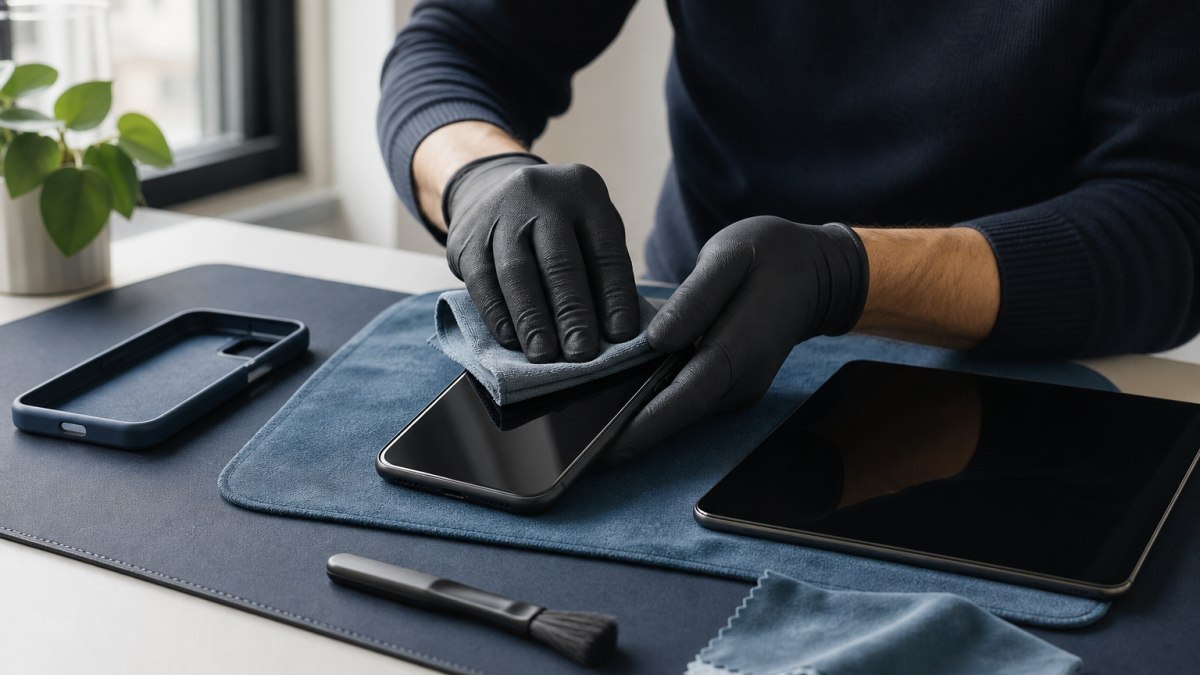
Ein Smartphone liegt auf dem Bürotisch, verschwindet in der Jackentasche, wird im Zug bedient und landet daheim neben der Kaffeemaschine. Ein Tablet wandert vom Sofa in die Küche und zurück ins Kinderzimmer. Entsprechend sehen viele Geräte nach einigen Wochen aus: Schlieren auf dem Display, Staub am Rand der Hülle, Jeansabrieb an hellen Rückseiten, Make-up am oberen Glasrand oder Krümel in der Nähe des Ladeanschlusses. Wer sein Smartphone und Tablet reinigen will, braucht dafür keine aggressive Chemie. Wichtig sind Geduld, wenig Feuchtigkeit und ein klarer Blick darauf, wann Schmutz nicht mehr nur Schmutz ist.
Vorbereitung: erst sicher machen, dann reinigen
Bevor Sie wischen, sollten Smartphone oder Tablet ausgeschaltet und vom Strom getrennt sein. Google weist in seinen Sicherheitsinformationen für Pixel-Geräte ausdrücklich darauf hin, Geräte nicht während des Ladens zu reinigen. Diese Regel ist unabhängig von der Marke sinnvoll: Ein ausgeschaltetes, abgestecktes Gerät ist weniger empfindlich gegenüber Fehlbedienung, Kurzschlussrisiken und Druck auf aktive Tasten.
Nehmen Sie die Hülle ab und entfernen Sie lose Anbauteile wie Kartenhalter, Ständer oder magnetische Ringe, soweit das ohne Kraft möglich ist. Legen Sie das Gerät auf ein sauberes, trockenes Tuch. Waschen und trocknen Sie die Hände. Klingt banal, verhindert aber, dass Fett, Handcreme oder Küchenrückstände gleich wieder auf der Oberfläche landen.
Was Sie zu Hause sicher verwenden können
Für die regelmässige Pflege reicht in den meisten Fällen ein weiches, fusselfreies Mikrofasertuch. Hersteller wie Google empfehlen für Pixel-Smartphones und Pixel-Tablets ein solches Tuch; bei stärkerer Verschmutzung darf es leicht angefeuchtet sein. Entscheidend ist das Wort leicht: Das Tuch soll nicht tropfen, und es darf keine Flüssigkeit in Öffnungen gelangen.
- Mikrofasertuch: trocken für Fingerabdrücke und Staub, leicht angefeuchtet für angetrocknete Flecken.
- Wasser sparsam dosieren: Das Tuch anfeuchten, nicht das Gerät besprühen.
- Weiche Bürste: Nur trocken und nur aussen an Kanten oder Hüllen verwenden, ohne in Anschlüsse zu stochern.
- Geeignete Desinfektionstücher: Nur wenn der Hersteller sie für das betreffende Gerät zulässt. Google nennt für Pixel-Geräte geeignete beziehungsweise alkoholfreie Tücher, warnt aber vor Bleichmitteln und Flüssigkeit in Öffnungen.
Nicht geeignet sind Scheuerschwämme, Haushaltpapier, raue Reinigungstücher und Küchenreiniger. Google warnt bei Pixel-Tablets auch vor Sprühflaschen und abrasiven Tüchern wie Papiertüchern. Diese können Beschichtungen verkratzen oder Flüssigkeit dorthin bringen, wo sie nicht hingehört.
Display, Rückseite und Rahmen richtig reinigen
Beginnen Sie mit dem Display. Wischen Sie ohne Druck in geraden Bahnen oder sanften Kreisen. Wenn Schlieren bleiben, befeuchten Sie eine Ecke des Tuchs minimal, wischen Sie damit nach und trocknen Sie mit einer zweiten, trockenen Ecke. Bei Schutzfolien und Panzerglas gilt: Auch diese Oberflächen können zerkratzt werden, besonders wenn Sand oder feiner Staub darauf liegt. Entfernen Sie deshalb zuerst lose Partikel durch leichtes Abheben mit dem Tuch, statt sie über das Glas zu reiben.
Die Rückseite verträgt je nach Material unterschiedlich viel. Glas ist meist leicht zu reinigen, matte Kunststoff- oder Metallflächen zeigen dagegen eher Abrieb und Fettspuren. Helle Hüllen und Rückseiten nehmen oft Farbrückstände von Jeans oder Taschen auf. Diese Verfärbungen lassen sich manchmal nur teilweise entfernen. Reiben Sie nicht minutenlang mit Druck, sonst wird aus einer Verfärbung schnell eine matte Stelle.
Am Rahmen sammeln sich Hautfett, Staub und kleine Partikel. Fahren Sie mit dem trockenen Mikrofasertuch entlang der Kanten. Wenn eine Hülle lange nicht abgenommen wurde, kann sich dort feiner Schmutz wie Schleifpapier verhalten. Reinigen Sie deshalb auch die Innenseite der Hülle, bevor Sie sie wieder montieren.
Typische Alltagsspuren: Make-up, Handcreme, Jeansabrieb, Küchenfilm
Make-up und Hautfett am oberen Displayrand
Make-up sitzt häufig dort, wo das Smartphone beim Telefonieren die Haut berührt: am oberen Displayrand, beim Lautsprecher und an der Frontkamera. Nehmen Sie ein leicht angefeuchtetes Mikrofasertuch und wischen Sie von der Öffnung weg, nicht hinein. Bleibt der Ohrlautsprecher dumpf, ist weiteres Reiben selten die Lösung. Dann kann Schmutz im Gitter oder eine feuchte Verunreinigung vorliegen, die besser fachgerecht geprüft wird.
Jeansabrieb und Taschenschmutz
Blaue oder graue Spuren auf hellen Hüllen sind meist Farbübergang durch Reibung. Die Hülle können Sie getrennt vom Gerät reinigen, sofern Material und Herstellerhinweise das zulassen. Das Gerät selbst sollten Sie nur mit dem leicht feuchten Tuch behandeln. Lösungsmittel, Nagellackentferner oder aggressive Fleckenmittel gehören nicht auf Smartphone oder Tablet.
Küche, Znünibox und klebrige Finger
Zuckerhaltige Getränke, Sirup, Sauce oder Fettfilm sind problematischer als normaler Staub. Klebrige Rückstände ziehen Partikel an und können Tasten oder Anschlüsse beeinträchtigen. Wischen Sie die Fläche sofort mit einem leicht angefeuchteten Tuch ab und trocknen Sie gründlich nach. Ist Flüssigkeit in eine Öffnung geraten, laden Sie das Gerät nicht. Schalten Sie es aus, trennen Sie Zubehör und lassen Sie es fachlich beurteilen, statt es mit Wärme, Reis oder Druckluft zu behandeln.
Anschlüsse, Lautsprecher und Tasten: hier vorsichtig bleiben
Viele vermeintliche Ladeprobleme beginnen mit einem einfachen Symptom: Das Kabel sitzt nicht mehr satt, der Stecker wackelt oder das Gerät lädt nur in einer bestimmten Position. In der Buchse kann sich Fusselmaterial verdichten, besonders wenn das Natel oft in der Hosentasche steckt. Trotzdem sollten Sie nicht mit Nadeln, Büroklammern, Messern oder anderen Werkzeugen in den Anschluss gehen. Metallwerkzeuge und empfindliche Kontakte sind eine schlechte Kombination; auch Kunststoff kann Kontakte verbiegen, wenn man zu tief oder mit Kraft arbeitet.
Was zu Hause sicher ist: Prüfen Sie den Anschluss bei gutem Licht von aussen, ohne etwas hineinzuschieben. Entfernen Sie Staub am Rand mit einem trockenen, weichen Pinsel oder Tuch. Testen Sie, falls vorhanden, ein anderes unbeschädigtes Ladekabel und Netzteil. Wenn der Stecker weiterhin nicht sauber einrastet, das Laden aussetzt oder eine Feuchtigkeitsmeldung erscheint, ist eine Diagnose sinnvoll.
Bei Lautsprechern und Mikrofonen gilt dasselbe Prinzip. Trocken von aussen abwischen, nicht drücken, nicht saugen, nicht hineinstechen. Akustiköffnungen enthalten feine Gitter und teils Membranen. Wird dort Schmutz hineingepresst, wird die Reinigung schwieriger und das Risiko für Klangprobleme steigt.
Was Sie vermeiden sollten
- Keine Flüssigkeit direkt auf Display, Rückseite, Anschluss oder Lautsprecher sprühen.
- Keine Bleichmittel, Scheuermittel, Glasreiniger oder Lösungsmittel verwenden.
- Keine Papiertücher oder rauen Lappen für empfindliche Oberflächen nutzen.
- Keine Metallgegenstände in Ladebuchse, SIM-Schacht, Lautsprecher oder Mikrofonöffnung stecken.
- Keine Hitzequellen wie Föhn, Heizung oder Backofen einsetzen.
- Ein feuchtes Gerät nicht laden, auch wenn es noch funktioniert.
Der letzte Punkt ist besonders wichtig. Moderne Geräte sind oft besser gegen Spritzwasser geschützt als ältere Modelle, aber Dichtungen altern, Gehäuse können verzogen sein und frühere Stürze hinterlassen Spalten. Wasserresistenz ist keine Einladung zur Nassreinigung.
Wann eine Reparatur oder Fachprüfung sinnvoll ist
Eine Reinigung zu Hause ist sinnvoll, solange es um Oberflächenschmutz geht und das Gerät normal funktioniert. Zur Fachprüfung gehört alles, was auf Feuchtigkeit, mechanische Schäden oder elektrische Kontaktprobleme hindeutet.
- Das Gerät zeigt eine Feuchtigkeitswarnung oder lädt nach Kontakt mit Flüssigkeit nicht mehr zuverlässig.
- Der Ladeanschluss wirkt blockiert, das Kabel hält schlecht oder Laden funktioniert nur in bestimmten Winkeln.
- Lautsprecher, Mikrofon oder Ohrhörer klingen nach Reinigung weiterhin dumpf oder kratzig.
- Displayglas, Kameraglas oder Gehäuse sind sichtbar beschädigt.
- Tasten klemmen nach Kontakt mit Getränken, Creme oder klebrigen Rückständen.
- Das Gerät wird ungewöhnlich warm, startet neu oder reagiert unzuverlässig.
In solchen Fällen geht es nicht darum, eine einfache Reinigung zu verkaufen. Es geht darum, Folgeschäden zu vermeiden. Ein verunreinigter Ladeanschluss kann Kontakte belasten, Feuchtigkeit kann Korrosion auslösen, ein beschädigtes Glas kann Schmutz und Feuchtigkeit leichter eindringen lassen. Eine geschulte Prüfung zeigt, ob eine fachgerechte Reinigung genügt oder ob ein Bauteil ersetzt werden muss.
Reinigen, reparieren oder ersetzen: eine nüchterne Entscheidung
Nicht jedes verschmutzte Gerät braucht eine Reparatur, und nicht jedes ältere Gerät gehört sofort ersetzt. Wenn Display, Akku, Anschluss und Gehäuse insgesamt gesund sind, verlängert regelmässige Pflege die Nutzungsdauer. Das passt auch zur Schweizer Kreislaufwirtschaft: Das BAFU beschreibt Wiederverwendung und Vorbereitung zur Wiederverwendung als wichtigen Bestandteil im Umgang mit Elektrogeräten. Muss ein Gerät am Ende doch ausgedient haben, hält das BAFU fest, dass elektrische und elektronische Geräte fachgerecht behandelt werden müssen und in der Schweiz von Verkaufsstellen beziehungsweise Herstellern und Importeuren gratis zurückgenommen werden.
Praktisch bedeutet das: Erst reinigen, dann prüfen, dann entscheiden. Ein oberflächlich verschmutztes Tablet mit guter Leistung ist kein Abfall. Ein Smartphone mit Feuchtigkeit im Anschluss sollte dagegen nicht weiter belastet werden, nur weil es noch kurz lädt. Und bei sichtbaren Schäden ist eine Einschätzung sinnvoll, bevor sich ein kleiner Riss oder ein Wackelkontakt zum grösseren Problem entwickelt.
Wenn Sie unsicher sind
Bei repairNstore prüfen wir Smartphones und Tablets mit Blick auf den tatsächlichen Zustand: Oberfläche, Anschlüsse, Lautsprecher, Kamerabereich und sichtbare Schäden. Wenn eine sichere Reinigung ausreicht, ist das etwas anderes als eine Reparatur. Wenn Feuchtigkeit, ein beschädigter Anschluss oder Glasbruch im Spiel ist, erklären wir die Optionen verständlich und ohne unnötige Eingriffe. Bringen Sie das Gerät am besten ausgeschaltet mit und laden Sie es nach einem Feuchtigkeitsverdacht nicht weiter. So bleibt die Ausgangslage für eine saubere Diagnose möglichst stabil.
Quellen und weiterführende Informationen
Für aktuelle Sicherheits- und Herstellerangaben wurden folgende Primär- und Fachquellen berücksichtigt:
- Clean your Pixel phone
- Safety & regulatory guide for Pixel 10, Pixel 10 Pro & Pixel 10 Pro XL
- Elektrische und elektronische Geräte
- Kreislauffähige Elektrogeräte
- Clean your Pixel Tablet, Charging Speaker Dock and accessories
Unsicher, ob sich eine Reparatur lohnt?
repairNstore prüft Smartphones, Tablets und Laptops fachgerecht und erklärt transparent, welche nächsten Schritte sinnvoll sind.
Häufige Fragen
Kann ich mein Smartphone mit Desinfektionsmittel reinigen?
Nur, wenn der Hersteller des Geräts geeignete Desinfektionstücher ausdrücklich zulässt. Sicherer ist meist ein weiches, fusselfreies Tuch, bei Bedarf leicht angefeuchtet. Keine Flüssigkeit direkt aufs Gerät geben und keine Bleichmittel verwenden.
Darf ich den Ladeanschluss selber auskratzen?
Nein. Nadeln, Büroklammern, Messer oder andere Werkzeuge können Kontakte beschädigen. Reinigen Sie höchstens den Rand trocken von aussen. Wenn das Kabel nicht sauber hält oder das Gerät nur sporadisch lädt, ist eine Fachprüfung sinnvoll.
Was tun, wenn Flüssigkeit in Lautsprecher oder Anschluss geraten ist?
Gerät ausschalten, vom Strom trennen und nicht laden. Keine Hitze, keinen Reis und keine Druckluft verwenden. Lassen Sie das Gerät prüfen, besonders wenn Warnmeldungen, Aussetzer oder dumpfer Ton auftreten.
Wie oft sollte ich Smartphone oder Tablet reinigen?
Bei normaler Nutzung genügt eine kurze Trockenreinigung alle paar Tage und eine gründlichere Pflege bei sichtbarer Verschmutzung. Nach Kontakt mit Make-up, Handcreme, Küchenfett oder klebrigen Rückständen sollte zeitnah und sparsam gereinigt werden.