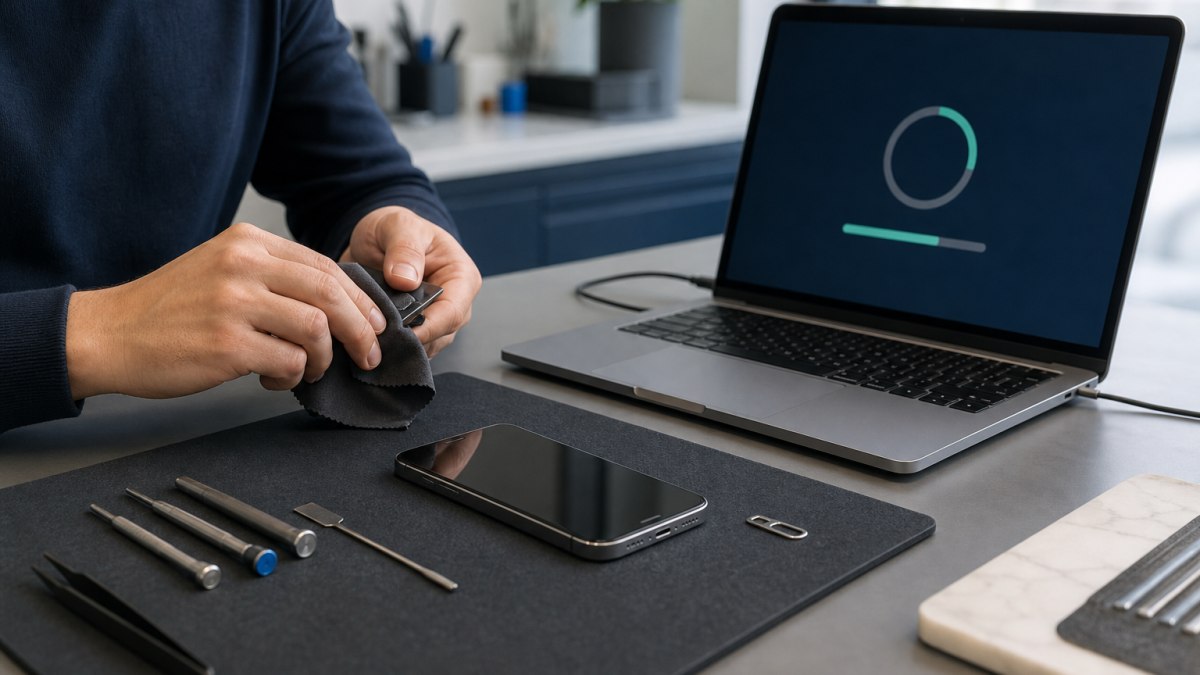
Ein gesprungenes Display, ein schwacher Akku oder ein Ladeanschluss mit Wackelkontakt wirken zuerst wie ein reines Hardwareproblem. In der Annahme liegen dann aber oft Fotos, Bank-Apps, Chats, Ausweise in Wallets, Gesundheitsdaten und berufliche Konten. Wer sein Smartphone vor Reparatur sichern will, schützt deshalb nicht nur Dateien, sondern auch Zugänge und Privatsphäre. Gleichzeitig hilft eine saubere Vorbereitung, Rückfragen zu vermeiden: Technikerinnen und Techniker müssen das Gerät je nach Fehlerbild starten, testen oder nach der Reparatur prüfen können, ohne unnötig in persönliche Inhalte zu geraten.
Die folgenden Schritte sind für Privatpersonen in der Schweiz gedacht. Sie orientieren sich an den Grundsätzen, die auch das Schweizer Bundesamt für Cybersicherheit für Mobilgeräte betont: starke Authentifizierung, kurze automatische Sperrzeiten, regelmässige Backups, aktuelle Software und verschlüsselte Speicherung. Dazu kommen praktische Reparaturhinweise, wie sie auch grosse Anbieter in der Schweiz nennen: Vor dem Einsenden oder Abgeben eines Mobiltelefons sollten Daten gesichert sein, weil bei gewissen Arbeiten ein Zurücksetzen nötig werden kann.
1. Zuerst klären: Geht es um Reparatur, Datenrettung oder Verdacht auf Missbrauch?
Nicht jedes defekte Gerät sollte gleich behandelt werden. Ein Smartphone mit kaputtem Glas, aber normaler Bedienung, lässt sich meist ruhig vorbereiten. Anders ist es bei plötzlichem Datenverlust, Malware-Verdacht oder einem Gerät, das heiss wird, aufgebläht wirkt oder nicht mehr zuverlässig startet.
- Normale Reparatur: Display, Akku, Kamera, Lautsprecher, Ladebuchse oder Rückseite sind beschädigt, das Gerät funktioniert aber grundsätzlich.
- Datenverlust: Fotos, Chats oder Dateien sind verschwunden, das Gerät startet nicht mehr oder ein Update ist fehlgeschlagen. In diesem Fall nicht weiter experimentieren. Das Bundesamt für Cybersicherheit rät sinngemäss, betroffene Geräte nicht unnötig weiter zu benutzen und zuerst Wiederherstellungswege wie Backups oder Cloud-Kopien zu prüfen.
- Verdacht auf Infektion oder Kontodiebstahl: Unbekannte Apps, ungewöhnliche Pop-ups, fremde Logins oder selbst versendete Nachrichten sind Warnzeichen. Dann das Gerät vom Netz trennen, keine sensiblen Logins mehr darauf ausführen und eine Fachperson beiziehen.
- Physischer Schaden am Akku: Bei Verformung, stechendem Geruch, Rauch, starker Hitze oder aufgeblähtem Gehäuse nicht laden, nicht drücken und nicht öffnen. Das gehört sofort in fachkundige Hände.
2. Backup erstellen, bevor jemand am Gerät arbeitet
Ein Backup ist der wichtigste Schritt vor jeder Reparatur. Auch wenn viele Eingriffe ohne Datenverlust ablaufen, kann niemand seriös garantieren, dass ein beschädigtes Gerät während Diagnose, Ersatzteiltest oder Systemprüfung nie ausfällt. Zudem kann bei bestimmten Reparaturabläufen ein Werksreset erforderlich sein. Swisscom weist in ihren Reparaturinformationen ebenfalls darauf hin, dass Daten vorab gesichert werden sollen und ein Reset je nach Situation nötig sein kann.
iPhone und iPad
- Prüfen Sie in den Einstellungen, ob iCloud-Backup aktiv ist und wann die letzte Sicherung erstellt wurde.
- Falls Sie genügend Speicher haben, starten Sie ein manuelles Backup und warten Sie, bis es vollständig abgeschlossen ist.
- Alternativ kann ein verschlüsseltes Backup über einen Mac oder einen Windows-PC erstellt werden. Verschlüsselt ist wichtig, wenn Gesundheitsdaten, WLAN-Passwörter und weitere geschützte Inhalte übernommen werden sollen.
- Kontrollieren Sie besonders Fotos, Kontakte, Kalender, Notizen und Messenger-Backups. Nicht jede App speichert alles automatisch in iCloud.
Android-Smartphones und Tablets
- Prüfen Sie unter den Backup-Einstellungen Ihres Google-Kontos, wann das letzte Gerätebackup erstellt wurde.
- Sichern Sie Fotos und Videos je nach Nutzung über Google Fotos, den Herstellerdienst oder manuell auf einen Computer.
- Viele Messenger benötigen ein eigenes Backup in der App. Kontrollieren Sie dort den Status, statt sich nur auf das Systembackup zu verlassen.
- Bei Geräten mit microSD-Karte: Sichern Sie wichtige Daten zusätzlich, bevor Sie die Karte entfernen.
Ein gutes Backup ist erst dann nützlich, wenn es wieder auffindbar ist. Notieren Sie sich deshalb, mit welchem Konto es erstellt wurde. Prüfen Sie auch, ob Sie das Passwort kennen und ob die Zwei-Faktor-Authentifizierung auf einem zweiten Gerät, über eine Authenticator-App oder mit Wiederherstellungscodes erreichbar ist.
3. Sperren, Codes und Ortungsdienste richtig vorbereiten
Hier entsteht häufig Unsicherheit: Soll man dem Reparaturbetrieb den Gerätecode geben? Die Antwort hängt vom Schaden ab. Für viele Arbeiten reicht eine reine Hardwareprüfung. Für andere Tests muss das Gerät entsperrt werden können, etwa um Kamera, Mikrofon, Lautsprecher, Mobilfunk, WLAN, Touch oder Ladeverhalten nach dem Einbau zu prüfen.
Privat ist es sinnvoll, nicht den persönlichen Alltagscode weiterzugeben, wenn es eine Alternative gibt. Je nach Gerät können Sie einen temporären Code setzen, sensible Apps abmelden oder persönliche Inhalte vorher löschen. Wichtig ist aber: Sicherheitsfunktionen sollten nicht unüberlegt deaktiviert werden. Gerätesperre und Verschlüsselung schützen Ihre Daten, gerade wenn das Gerät unterwegs verloren geht oder gestohlen wird.
Praktische Vorbereitung
- Setzen Sie einen starken Gerätecode, falls bisher nur eine einfache PIN verwendet wird.
- Stellen Sie die automatische Sperre kurz ein, etwa so, dass das Gerät nicht lange ungesperrt herumliegt.
- Entfernen Sie sehr private Inhalte, die für die Reparatur nicht benötigt werden, sofern sie gesichert sind.
- Melden Sie sich aus besonders sensiblen Apps ab, zum Beispiel Banking, Krankenkasse, Passwortmanager oder geschäftliche Zugänge.
- Deaktivieren Sie Benachrichtigungsvorschauen auf dem Sperrbildschirm, damit Codes und Nachrichten nicht sichtbar erscheinen.
Bei Apple-Geräten kann die Aktivierungssperre über die Apple-ID eine Rolle spielen, bei Android-Geräten der Geräteschutz über das Google-Konto. Diese Funktionen sind wichtig gegen Diebstahl, können aber nach einem Reset oder bei bestimmten Servicefällen eine erneute Anmeldung verlangen. Entfernen oder deaktivieren Sie solche Schutzmechanismen nur, wenn der Reparaturbetrieb dies für den konkreten Auftrag begründet benötigt und Sie danach wieder Kontrolle über das Gerät herstellen können.
4. SIM, eSIM, Speicherkarte und Zubehör nicht vergessen
Vor der Abgabe lohnt sich ein kurzer Blick in die Hülle, in die Kartenfächer und in die verbundenen Dienste. Kleine Teile werden im Reparaturalltag leicht übersehen, sind aber oft persönlicher als das Gerät selbst.
- Physische SIM-Karte: Entfernen Sie sie, wenn sie für die Diagnose nicht nötig ist. Bewahren Sie sie separat sicher auf.
- eSIM: Löschen Sie eine eSIM nicht vorschnell. Je nach Anbieter kann die erneute Aktivierung zusätzliche Schritte erfordern. Klären Sie nur, ob der Reparaturbetrieb Mobilfunk zum Testen braucht.
- microSD-Karte: Herausnehmen, sofern vorhanden. Darauf liegen oft Fotos, Downloads oder Dokumente.
- Wallet und Bezahlfunktionen: Entfernen oder sperren Sie Karten in Wallet-Apps, wenn das Gerät entsperrt abgegeben wird.
- Zubehör: Geben Sie Ladegerät, Kabel oder Hülle nur mit, wenn diese für die Fehlerprüfung relevant sind. Sonst bleiben sie besser bei Ihnen.
5. Wann ein Werksreset sinnvoll ist und wann nicht
Ein Zurücksetzen auf Werkseinstellungen kann vor einer Reparatur sinnvoll sein, wenn das Backup vollständig ist und keine Datenrettung gewünscht wird. Bei modernen Apple- und Android-Geräten sind Nutzerdaten in der Regel verschlüsselt; das Bundesamt für Cybersicherheit erklärt, dass ein Werksreset den Zugriff auf diese verschlüsselten Daten bei modernen Geräten erheblich erschweren kann. Bei älteren oder nicht verschlüsselten Geräten können zusätzliche Löschmassnahmen nötig sein.
Ein Reset ist aber nicht immer die beste Wahl. Wenn der Fehler nur sporadisch auftritt, können Diagnoseinformationen, Fotos eines Schadensverlaufs oder Systemeinstellungen hilfreich sein. Und bei Datenverlust ist ein Reset sogar kontraproduktiv, weil er Wiederherstellungschancen verschlechtern kann. Setzen Sie ein Gerät deshalb nur zurück, wenn Ihre Daten gesichert sind, Sie die Zugangsdaten kennen und keine Datenrettung mehr nötig ist.
Vor einem Reset prüfen
- Backup abgeschlossen und testweise im Konto sichtbar?
- Passwörter für Apple-ID, Google-Konto, Mail und wichtige Apps vorhanden?
- Zwei-Faktor-Codes auch ohne dieses Smartphone erreichbar?
- Fotos, Messenger-Daten und lokale Dateien separat kontrolliert?
- SIM, Speicherkarte und Bezahlkarten berücksichtigt?
Führen Sie einen Reset nur über die offiziellen Einstellungen des Geräts aus. Nutzen Sie keine fragwürdigen Lösch-Tools, umgehen Sie keine Sicherheitsabfragen und versuchen Sie nicht, ein beschädigtes Gerät mit Kabeltricks oder Bastelmethoden zum Starten zu zwingen.
6. Was Sie zu Hause sicher tun können und was nicht
Sichere Vorbereitung zu Hause heisst: Daten ordnen, Konten prüfen, Backup erstellen, Zubehör entfernen und den Reparaturauftrag klar beschreiben. Dazu gehört auch, den Schaden sachlich zu notieren: Seit wann tritt er auf? Gab es Wasser, Sturz, Hitze oder ein Update? Lädt das Gerät mit mehreren Kabeln nicht oder nur mit einem bestimmten Kabel?
Nicht zur sicheren Heimpflege gehört das Öffnen des Geräts, das Hantieren mit Metallwerkzeugen in der Nähe von Akku oder Anschlüssen, das Erwärmen von verklebten Rückseiten oder das Aufbringen von Flüssigkeiten direkt auf Elektronik. Auch Reinigungsversuche in Ladebuchsen können Kontakte beschädigen, wenn harte oder leitende Gegenstände verwendet werden. Wenn Schmutz sichtbar ist, reicht vorsichtiges äusseres Entfernen ohne Druck; alles Weitere gehört zur Diagnose.
7. Abwägen: Entsperrt abgeben, zurücksetzen oder nur diagnostizieren lassen?
Es gibt nicht die eine richtige Lösung für alle Fälle. Entscheidend sind Schaden, Backup-Status und persönliches Sicherheitsbedürfnis.
- Entsperrt oder mit temporärem Code: Praktisch, wenn Funktionen nach der Reparatur gründlich getestet werden sollen. Vorher sensible Apps abmelden und Benachrichtigungen beschränken.
- Zurückgesetzt: Sinnvoll, wenn ein vollständiges Backup vorhanden ist und Privatsphäre Vorrang hat. Nicht geeignet, wenn Daten fehlen oder der Fehler im bestehenden System untersucht werden soll.
- Gesperrt zur Erstdiagnose: Geeignet, wenn Sie noch unsicher sind oder keine persönlichen Zugriffe ermöglichen möchten. Je nach Befund kann später ein weiterer Schritt nötig werden.
- Datenrettung zuerst: Vorrangig, wenn ungesicherte Fotos, Dokumente oder Chats wichtiger sind als die eigentliche Reparatur.
Bei repairNstore kann vor der Abgabe besprochen werden, welche Vorbereitung zum konkreten Schaden passt. Bringen Sie, wenn möglich, Informationen zum Modell, zum Fehlerbild und zum Backup-Status mit. So lässt sich klären, ob ein Funktionstest ohne persönliche Daten genügt, ob ein temporärer Zugang sinnvoll ist oder ob zuerst Daten und Konten geschützt werden sollten.
Kurzcheck vor der Übergabe
- Aktuelles Backup erstellt und Konto-Passwort bekannt.
- Zwei-Faktor-Zugriff auf einem zweiten Weg gesichert.
- Sensible Apps abgemeldet oder geschützt.
- SIM, Speicherkarte und unnötiges Zubehör entfernt.
- Ortungs- und Kontosperren bewusst geprüft, nicht blind deaktiviert.
- Bei Datenverlust oder Malware-Verdacht keine weiteren Experimente gemacht.
- Reparaturauftrag mit Fehlerbeschreibung vorbereitet.
Wer diese Punkte erledigt, gibt sein Gerät kontrollierter ab. Die Reparatur wird dadurch nicht automatisch einfacher, aber klarer: Ihre Daten sind besser geschützt, wichtige Zugänge bleiben bei Ihnen, und die Fachperson kann sich auf den eigentlichen Defekt konzentrieren.
Quellen und weiterführende Informationen
Für aktuelle Sicherheits- und Herstellerangaben wurden folgende Primär- und Fachquellen berücksichtigt:
- Device security, passwords and access control
- Data loss – What should you do?
- Mobile phone repair & box replacement – Help
- S-U-P-E-R.ch – How to properly delete data that is no longer needed
- Device infected
- Buy used & second-hand mobile phones
Unsicher, ob sich eine Reparatur lohnt?
repairNstore prüft Smartphones, Tablets und Laptops fachgerecht und erklärt transparent, welche nächsten Schritte sinnvoll sind.
Häufige Fragen
Muss ich mein Smartphone vor der Reparatur zurücksetzen?
Nicht immer. Ein Werksreset ist sinnvoll, wenn ein vollständiges Backup vorhanden ist und keine Datenrettung nötig ist. Bei ungesicherten Daten oder unklarem Fehlerbild sollte zuerst beraten werden.
Soll ich den Gerätecode für die Reparatur weitergeben?
Das hängt vom Auftrag ab. Für manche Funktionstests ist ein entsperrbares Gerät hilfreich. Besser ist oft ein temporärer Code, kombiniert mit abgemeldeten sensiblen Apps und deaktivierten Benachrichtigungsvorschauen.
Was mache ich, wenn ich Malware oder Kontomissbrauch vermute?
Trennen Sie das Gerät vom Netz, führen Sie keine sensiblen Logins mehr darauf aus und lassen Sie es fachkundig prüfen. Ein unüberlegter Reset kann je nach Situation wichtige Hinweise oder Daten vernichten.
Soll ich SIM-Karte und Speicherkarte entfernen?
Eine physische SIM und eine microSD-Karte sollten Sie entfernen, wenn sie für die Diagnose nicht benötigt werden. Eine eSIM sollte nicht vorschnell gelöscht werden, da die erneute Aktivierung je nach Anbieter zusätzliche Schritte erfordern kann.