
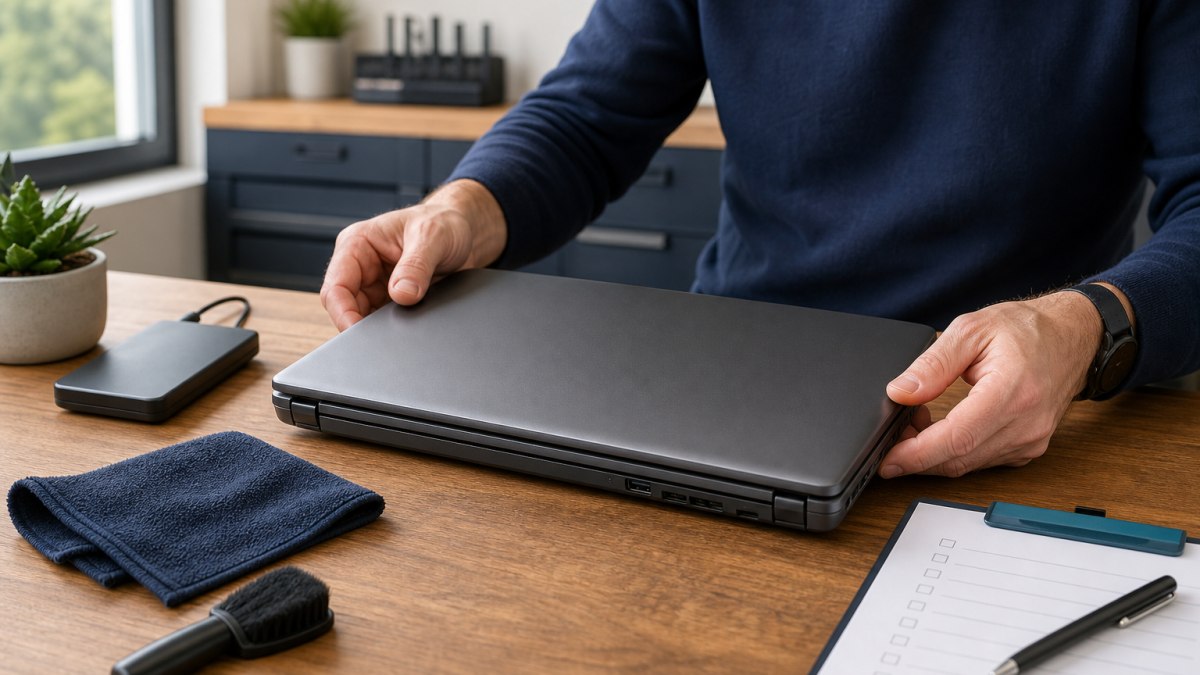
Ein Laptop wird selten von einem Tag auf den anderen alt. Meist merkt man es in kleinen Momenten: Der Start dauert länger, der Browser hängt bei mehreren Tabs, der Lüfter läuft schon bei einfachen Aufgaben, und ein Videocall fühlt sich zäher an als früher. Wer dann sofort an Ersatz denkt, überspringt oft die günstigeren und nachhaltigeren Schritte. Wenn Ihr Laptop langsamer geworden ist, lohnt sich zuerst eine nüchterne diagnosi: Ist es Software-Ballast, zu wenig freier Speicher, Hitze, eine alte Festplatte oder ein grundsätzlich überfordertes dispositivo?
Der folgende Entscheidungsartikel richtet sich an private Nutzerinnen und Nutzer sowie kleine Betriebe in der Svizzera. Er zeigt, was Sie gefahrlos selbst prüfen können, wann eine professionelle Reinigung sinnvoll ist und in welchen Fällen ein SSD-Upgrade oder ein Neuaufsetzen des Systems mehr Lebensdauer bringt als ein Neukauf.
Erst beobachten: Wann ist der Laptop langsam?
Bevor Sie Massnahmen ergreifen, notieren Sie kurz, wann die Trägheit auftritt. Das klingt banal, verhindert aber teure Fehlentscheide. Ein Laptop, der nur beim Start langsam ist, hat ein anderes Problem als ein dispositivo, das nach zehn Minuten heiss wird und dann drosselt. Ein Notebook, das vor allem im Browser ruckelt, braucht nicht zwingend neue Hardware; manchmal sind Erweiterungen, volle Caches oder zu viele Hintergrundprogramme der Grund.
Achten Sie auf diese Muster:
- Langsamer Start: häufig durch viele Autostart-Programme, ältere Festplatten oder ein überladenes System.
- Lüfter läuft ständig: mögliches Zeichen für Staub, blockierte Lüftung, hohe Hintergrundlast oder gealterte Wärmeableitung.
- Programme öffnen verzögert: typisch bei klassischer Harddisk, wenig Arbeitsspeicher oder fast vollem Speicher.
- Nach Updates träge: kann an noch laufenden Indexierungen, Treibern oder knappem Speicherplatz liegen.
- Nur bei bestimmten Apps langsam: eher ein Software- oder Kompatibilitätsthema als ein genereller Defekt.
Microsoft weist in seinen PC-Hinweisen unter anderem auf volle Laufwerke und viele Autostart-Programme als häufige Bremsen hin. Apple beschreibt bei Mac-dispositivin ebenfalls, dass Wärmeentwicklung und ungenügende Kühlung die Leistung beeinflussen können. Beides sind gute Hinweise: Langsamkeit ist selten nur ein einzelner Faktor.
Sichere Checks zu Hause: Was Sie selbst tun können
Einige Schritte sind unkritisch, solange Sie ruhig vorgehen und keine dispositivi öffnen. Wichtig: Schalten Sie den Laptop aus, trennen Sie das Netzteil, bevor Sie aussen reinigen, und sprühen Sie nie Flüssigkeit direkt auf tastiera, display, Anschlüsse oder Lüftungsschlitze.
Speicherplatz und Papierkorb prüfen
Ein fast volles Laufwerk bremst viele Systeme. Prüfen Sie den freien Speicherplatz und entfernen Sie Daten, die Sie nicht mehr benötigen. Grosse Videodateien, alte Downloads, doppelte Fotos und Installationspakete sind typische Kandidaten. Leeren Sie danach den Papierkorb. Für wichtige Daten gilt: zuerst ein Backup erstellen, erst dann löschen.
Autostart und Hintergrundprogramme reduzieren
Viele Programme nisten sich im Autostart ein. Cloud-Tools, Messenger, Druckersoftware, Update-Helfer und Herstellerprogramme laufen dann bereits beim Einschalten. Deaktivieren Sie, was Sie nicht täglich benötigen. Entfernen Sie aber keine Sicherheitssoftware und keine Treiber, wenn Sie deren Funktion nicht kennen.
Browser aufräumen
Bei vielen älteren Laptops ist der Browser der grösste Verbraucher. Schliessen Sie dauerhaft offene Tabs, entfernen Sie unnötige Erweiterungen und prüfen Sie, ob mehrere Browser parallel im Hintergrund laufen. Gerade in kleinen Büros sammeln sich über Jahre Add-ons für PDF, Meetings, Übersetzungen oder Gutscheine an. Nicht jedes davon ist harmlos oder nötig.
Äussere Reinigung ohne Risiko
Reinigen Sie Bildschirm und Gehäuse mit einem leicht angefeuchteten Mikrofasertuch, nicht tropfnass. Lüftungsschlitze können Sie von aussen vorsichtig mit einem weichen Pinsel oder trockener Luftbewegung entstauben. Halten Sie keine Düse direkt in die Öffnungen und drehen Sie Lüfter nicht absichtlich hoch. Verwenden Sie keine Metallwerkzeuge, keine Nadeln und keine aggressiven Reiniger. Sobald das dispositivo geöffnet werden müsste, ist Schluss mit Heimarbeit.
Wenn Hitze bremst: Warum Reinigung mehr bringt, als man denkt
Staub ist unspektakulär, aber wirksam. Er legt sich in Lüftungskanäle, an Kühlrippen und auf Lüfter. Das dispositivo wird wärmer, der Lüfter arbeitet lauter, und der Prozessor reduziert unter Umständen seine Leistung, damit die Temperatur im sicheren Bereich bleibt. Das fühlt sich an wie ein altersschwacher Laptop, obwohl die eigentliche Rechenleistung noch genügen würde.
Eine professionelle Innenreinigung ist besonders sinnvoll, wenn der Laptop schon im Leerlauf warm wird, sich bei Videokonferenzen stark aufheizt, plötzlich abschaltet oder die Lüftergeräusche deutlich zugenommen haben. Fachpersonen können das dispositivo korrekt öffnen, Staub entfernen, Kühlwege prüfen und beurteilen, ob Wärmeleitmaterial, Lüfter oder andere Komponenten auffällig sind. Dabei gilt: Nicht jedes dispositivo ist gleich gebaut. Manche Ultrabooks sind stark verklebt oder sehr dicht konstruiert. Unsachgemässes Öffnen kann Kabel, Clips, batteria oder display beschädigen.
Für Nutzerinnen und Nutzer ist die Abgrenzung einfach: Aussen sauber halten, Unterlage frei lassen, keine Decken oder Kissen vor Lüftungsöffnungen. Alles, was Schrauben, batteria, Mainboard oder Kühlsystem betrifft, gehört in geschulte Hände.
SSD-Upgrade: Der grösste Sprung bei älteren Laptops mit Harddisk
Wenn ein älterer Laptop noch eine klassische Festplatte verwendet, ist eine SSD oft das spürbarste Upgrade. SSDs reagieren deutlich schneller als mechanische Laufwerke, weil keine beweglichen Teile positioniert werden müssen. Hersteller von SSD-Technik weisen seit Jahren auf die besseren Reaktionszeiten gegenüber Festplatten hin. In der Praxis merkt man das beim Starten, Öffnen von Programmen, Suchen von Dateien und Wechseln zwischen Anwendungen.
Ein SSD-Upgrade lohnt sich besonders, wenn der Laptop grundsätzlich noch gut funktioniert: display in Ordnung, tastiera brauchbar, batteria für Ihren Alltag ausreichend oder ohnehin meist am Arbeitsplatz angeschlossen, keine Wasserschäden, keine häufigen Abstürze. Auch kleine Unternehmen profitieren, wenn ein Buchhaltungs- oder Office-Laptop dadurch wieder zuverlässig für einfache Aufgaben reicht.
Weniger sinnvoll ist ein SSD-Upgrade, wenn mehrere andere Probleme zusammenkommen: defektes cerniera, stark aufgeblähter batteria, beschädigtes display, sehr alte Anschlüsse, fehlende Sicherheitsupdates oder ein Prozessor, der bereits mit den benötigten Programmen überfordert ist. Dann braucht es eine Gesamtbetrachtung statt eines einzelnen Upgrades.
Neuaufsetzen: Sauberer Schnitt gegen Software-Ballast
Ein Betriebssystem-Neustart oder eine vollständige Neuinstallation kann helfen, wenn das dispositivo über Jahre gewachsen ist: alte Programme, Testversionen, Treiberreste, nicht mehr genutzte Drucker, unklare Dienste und fehlerhafte Updates. Der Vorteil liegt nicht in Magie, sondern in Ordnung. Ein schlank eingerichtetes System startet oft schneller und produziert weniger Hintergrundlast.
Vor einem Neuaufsetzen steht immer die Datensicherung. Dokumente, Fotos, Mailarchive, Browser-Lesezeichen, Lizenzinformationen, Zwei-Faktor-Zugänge und branchenspezifische Programme müssen berücksichtigt werden. Bei Firmenlaptops kommen Buchhaltungsdaten, Zertifikate, VPN-Zugänge und Druckerprofile dazu. Wer diese Punkte übersieht, spart keine Zeit, sondern erzeugt Nacharbeit.
Ein Neuaufsetzen lohnt sich, wenn die Hardware noch gesund wirkt, aber das System unübersichtlich geworden ist. Es ist weniger zielführend, wenn die eigentliche Ursache Hitze, ein sterbender Datenträger oder zu wenig Arbeitsspeicher ist. Dann kommt die Trägheit nach kurzer Zeit zurück.
Arbeitsspeicher, batteria und Datenträgerzustand nicht vergessen
Neben Reinigung, SSD und Neuaufsetzen gibt es altri Faktoren. Zu wenig Arbeitsspeicher macht sich bemerkbar, wenn mehrere Programme gleichzeitig offen sind und das System ständig Daten auslagern muss. Ob ein RAM-Upgrade möglich ist, hängt stark vom Modell ab; bei vielen modernen dispositivin ist der Speicher verlötet. Ein Fachbetrieb kann prüfen, ob eine Erweiterung technisch möglich und wirtschaftlich sinnvoll ist.
Auch der Datenträgerzustand ist wichtig. SSDs und Festplatten altern. Warnzeichen sind ungewöhnlich lange Ladezeiten, Einfrieren beim Kopieren, Fehlermeldungen, verschwundene Dateien oder wiederkehrende riparazionemeldungen des Systems. In solchen Fällen sollten Sie zuerst Daten sichern und das dispositivo nicht weiter belasten. Eine diagnosi ist sicherer als Experimentieren.
Beim batteria gilt besondere Vorsicht. Ein aufgeblähter batteria, ein verformtes Gehäuse oder Druck auf Trackpad und tastiera ist kein Reinigungsthema. Nutzen Sie das dispositivo nicht weiter, laden Sie es nicht unbeaufsichtigt und lassen Sie es professionell prüfen. batterias dürfen nicht geöffnet, gedrückt oder mit Werkzeugen bearbeitet werden.
Entscheidungshilfe: Welche Massnahme bringt am meisten Lebensdauer?
Die beste Reihenfolge ist meist: zuerst sichere Software- und Speicherchecks, dann diagnosi von Hitze und Datenträger, danach gezielte riparazione oder Upgrade. So vermeiden Sie, Geld in die falsche Richtung zu investieren.
- Nur Start und Alltag sind träge, sonst keine Hitze: Autostart reduzieren, Speicherplatz schaffen, Browser bereinigen. Bei altem System: Neuaufsetzen prüfen.
- Lüfter laut, Gehäuse warm, Leistung bricht ein: professionelle Reinigung und thermische diagnosi priorisieren.
- Alte Harddisk verbaut: SSD-Upgrade ist oft die wirkungsvollste Massnahme, sofern das dispositivo sonst solide ist.
- Viele Altlasten, unklare Programme, lange Nutzung ohne Neuinstallation: sauberes Neuaufsetzen nach vollständigem Backup.
- Fehler, Abstürze, Datenprobleme: zuerst Datensicherung und professionelle diagnosi, nicht weiter herumprobieren.
- Mehrere Hardwaredefekte gleichzeitig: riparazionekosten, Sicherheitsupdates und zukünftigen Nutzen abwägen.
Aus Nachhaltigkeitssicht ist Weiternutzen oft sinnvoll, wenn ein dispositivo mit vernünftigem Aufwand wieder zuverlässig läuft. Das Bundesamt für Umwelt betont im Zusammenhang mit Elektroschrott und Ressourcen, dass längere Nutzung und sinnvolle riparazioni zur Schonung beitragen können. Trotzdem ist Nachhaltigkeit nicht gleichbedeutend mit jeder riparazione um jeden Preis. Ein dispositivo, das den Arbeitsalltag blockiert oder keine sichere Softwarebasis mehr hat, kann am Ende mehr Aufwand verursachen als Nutzen.
Wann eine Beratung statt altrir Selbstversuche sinnvoll ist
Eine professionelle Einschätzung lohnt sich, wenn Sie die Ursache nicht klar eingrenzen können oder wenn mehrere Symptome gleichzeitig auftreten. Besonders bei älteren Laptops zeigt eine diagnosi, ob Reinigung, SSD-Upgrade, RAM-Erweiterung oder Neuaufsetzen den besten Nutzen pro Franken verspricht. Das ist auch der Punkt, an dem repairNstore unterstützen kann: nicht mit einer pauschalen Empfehlung, sondern mit einer Prüfung des konkreten dispositivos, der Nutzung und der wirtschaftlichen Verhältnismässigkeit.
Bringen Sie zur Beratung möglichst das Netzteil mit und beschreiben Sie kurz, wann die Langsamkeit auftritt. Hilfreich sind Angaben zum Alter des dispositivos, zu wichtigen Programmen, zu vorhandenen Backups und dazu, ob Daten besonders schützenswert sind. Je genauer diese Informationen sind, desto besser lässt sich entscheiden, ob ein gezielter Eingriff die Lebensdauer verlängert oder ob ein Ersatz realistischer ist.
Ein langsamer Laptop ist also kein Urteil, sondern ein Befund. Mit der richtigen Reihenfolge bleiben viele dispositivi länger brauchbar: erst aufräumen, dann kühlen, dann gezielt aufrüsten oder sauber neu starten. Und wenn Sicherheit, Daten oder Hardware im Spiel sind, ist eine ruhige diagnosi besser als der nächste vorschnelle Kauf.
Quellen und weiterführende Informationen
Für aktuelle Sicherheits- und Herstellerangaben wurden folgende Primär- und Fachquellen berücksichtigt:
- Apple Support – If your Mac runs hot
- Microsoft Support – Tipps zum Beschleunigen des PCs
- Samsung Semiconductor SSD resources
- Bundesamt für Umwelt (BAFU) – Elektroschrott / Ressourcenschonung
- repairNstore – riparazione- und diagnosiangebot
Unsicher, ob sich eine riparazione lohnt?
repairNstore prüft Smartphones, Tablets und Laptops fachgerecht und erklärt transparent, welche nächsten Schritte sinnvoll sind.
Domande frequenti
Was sollte ich zuerst tun, wenn mein Laptop langsamer geworden ist?
Prüfen Sie zuerst freien Speicherplatz, Autostart-Programme, Browser-Erweiterungen und laufende Hintergrundprogramme. Diese Schritte sind sicher, kosten wenig und zeigen oft bereits, ob es eher ein Softwareproblem ist.
Wann ist eine professionelle Laptop-Reinigung sinnvoll?
Wenn der Lüfter häufig laut läuft, das Gehäuse warm wird, die Leistung nach kurzer Nutzung abfällt oder das dispositivo wegen Hitze abschaltet, sollte das Kühlsystem professionell geprüft und gereinigt werden.
Bringt ein SSD-Upgrade bei jedem Laptop etwas?
Am meisten bringt es bei älteren dispositivin mit klassischer Festplatte. Ob es sich lohnt, hängt aber vom Gesamtzustand ab: display, batteria, Anschlüsse, Sicherheitsupdates und die benötigten Programme sollten mitbeurteilt werden.
Ist Neuaufsetzen besser als Aufrüsten?
Das hängt von der Ursache ab. Bei Software-Ballast kann ein sauberes Neuaufsetzen viel bringen. Bei Hitzeproblemen, defektem Datenträger oder sehr langsamer Hardware löst es die eigentliche Ursache nicht dauerhaft.